





Kamis, 08 September 2011
 Apabila kita bekerja di kantoran atau instansi, dapat di pastikan bahwa kita sering berhubungan dengan software yang bernama microsoft office, baik itu microsoft Word, microsoft Excel ataupun yang lainnya.
Ada beberapa posisi atau jabatan di kantor yang setiap harinya selalu berhubungan dengan Microsoft Office , sebut saja bagian accounting. Seorang accounting seringkali mengerjakan beberapa dokumen dalam satu waktu bersamaan. Nah, untuk kita yang super sibuk seperti itu ada kabar gembira buat kita. Ada sebuah aplikasi yang bisa membuat microsoft office kita mempunyai fungsi tab layaknya fungsi tab yang ada pada Firefox. Aplikasi ini bernama OfficeTab. Dengan OfficeTab kita bisa mengerjakan langsung beberapa dokumen dalam satu jendela kerja namun berbeda tab, ini di rasa lebih efektif dibanding bekerja dengan beberapa jendela kerja. Yang berminat, silahkan langsung pada situs penyedianya (klik disini)
 Ubitmenu: Menu Klasik Untuk Office 2007 / office 2010 - Pertama kali menginstall office 2007 kita sedikit tercengang melihat tampilan menu barunya. Karena, menu yang terdapat pada office 2007 benar-benar berbeda 100% dari versi sebelumnya yaitu office 2003. Kita yang belum terbiasa dengan Office 2007 dan 2010 pasti akan bingung dengan tampilan menu barunya.
Tetapi kita tidak perlu khawatir dengan tampilan baru office 2007 atau office 2010 kita bisa merubah tampilan menu nya seperti office 2003, ada satu Add-ins yang bisa membuat menu office 2003 pada ofice 2007 / office 2010 namanya adalah UbitMenu. UbitMenu mampu menambahkan satu menu yang tampilannya mirip dengan office 2003 baik itu pada Microsoft Word, Microsoft Excel serta Microsoft PowerPoint.
UbitMenu bisa anda download secara gratis, namun untuk pemakaian pribadi atau untuk versi trial saja. Untuk pemakaian pada instansi atau kantoran harus membayar lisensi. File UbitMenu tidaklah terlalu besar, hanya sekitar 336 KB.
Yang berminat, silahkan langsung pada situs penyedianya di http://www.ubit.ch/software/ubitmenu-languages. atau klik disini
Kamis, 26 Mei 2011

Hal ini memungkinkan Kita untuk mengubah latar belakang layar logon windows. Kita dapat memiliki ukuran latar belakang, alat ini secara otomatis mengubah ukuran dan recompresses gambar dengan kualitas tertinggi yang mungkin menjadi gambar asli dan tidak dimodifikasi.
Jika Kita ingin default layar logon Windows 7 kembali klik Kembalikan ke Default layar logon dan aplikasi secara otomatis akan menghapus layar untuk dikembalikan secara default.
Untuk mengubah logon screen, download from Tweaks.com (Version 1.2 243KB Zip File).
Unzip 250 Kb file tersebut dan jalankan programnya. Selanjutnya klik Change Logon Screen. Browse gambar latar belakang yang Kita inginkan dalam layar logon Kita, terserah mau gambar apa saja yg ada di komputer Kita, Eit....jangan gambar PORNO ya yang di ambil.... Jangan hiraukan tentang batas 245KB gambar sebagai alat logon, karena secara otomatis software ini akan menkompres dan mengubah ukuran gambar. Jadi Kita bisa memilih file besar.
Jika ukuran file terlalu besar, maka akan meminta untuk membuat salinan dan mengubah ukurannya. Klik Ya untuk melanjutkan.
Jika Kita tidak suka logon yg Kita buat, anda Kita mengubahnya ke default logon dengan mengklik Revert Default Logon Screen.
Jumat, 20 Mei 2011
Simpo PDF Converter Ultimate
 Simpo PDF Converter Ultimate adalah 6 in 1 PDF converter untuk mengkonversi PDF ke Word, Excle, PowerPoint, HTML, Gambar dan Teks pada sistem 32bit/64bit Windows 7/Vista/XP. Aplikasi ini mendukung konversi batch sehingga dapat dengan mudah mengkonversi PDF dengan cepat untuk menghemat waktu. Dengan konverter PDF semua sisi file PDF dapat dikonversi ke format lain dengan kualitas output yang tinggi, seperti pada gambar, grafik dan tabel
Fitur :
- Mudah digunakan
Simpo PDF Converter Ultimate sederhana dan mudah digunakan dengan hanya mengimpor batch file PDF dengan drag dan drop fungsi, kemudian klik "Convert"
- Convert PDF ke Word dengan akurat
Simpo PDF Converter Ultimate akan menyimpan semua isi termasuk layout original, format teks, tabel dan hyperlink, bahkan objek grafis seperti Curve
- Convert PDF ke Excel dengan mudah
PDF Converter Ultimate menyediakan 2 metode untuk mengkonversi PDF ke Excel - PDF Cadangan tabel dan Cadangan PDF keseluruhan. Cadangan PDF tabel berarti bahwa Anda dapat mengekstrak teks origianl dan nomor dalam tabel PDF dari PDF ke spreadsheet Excel. Cadangan keseluruhan PDF memungkinkan anda untuk menetapkan seluruh PDF ke Excel, teks, angka, tabel dan format. Selain itu, PDF Converter Ultimate mendukung untuk menyimpan PDF ke Excel sebagai xls,. Xlsx, dan.. Format csv
- Convert PDF ke PowerPoint
Mendemonstrasikan file PDF tidak mudah, tetapi anda dapat mengkonversi PDF ke PowerPoint, yang memungkinkan anda untuk menampilkan slide show audiens dengan nyaman. PDF Converter Ultimate Anda mengkonversi file PDF ke slide PowerPoint pada setiap halaman PDF diubah menjadi satu slide PowerPoint
- Convert PDF ke HTML
PDF Converter Ultimate dapat menetapkan hyperlink dan bookmark dari PDF ke HTML. Dengan bookmark dalam HTML anda dapat melihat ebooks setiap saat
- Convert PDF to Image
Dengan PDF Converter Ultimate, jauh lebih mudah untuk mengambil gambar dari PDF. Hal ini juga memungkinkan Anda untuk menyimpan gambar yang diambil dari file PDF asli dengan 5 jenis, PDF ke JPEG, PDF ke TIFF, PDF ke BMP, PDF ke PNG dan PDF ke GIF
- Convert PDF to Text
PDF Converter Ultimate juga dapat berfungsi sebagai konverter PDF Teks, anda juga dapat mengkonversi PDF ke teks biasa. Tinggal pilih Teks sebagai format file keluaran, semua konten teks akan diekstraksi dalam hitungan detik dengan original formating teks yang disimpan secara tepat.
Download
 Jika kita ingin menjalankan multiple OS di komputer kita secara virtual, kita dapat menggunakan VirtualBox. VirtualBox adalah salah satu software virtualisasi yang populer dan bisa kita dapatkan secara gratis. VirtualBox adalah software open source yang powerful untuk membuat virtual machine dan menjalankan banyak sistem operasi di komputer kita.
Dengan menggunakan VirtualBox, kita bisa menginstall banyak sistem operasi di komputer secara virtual. VirtualBox mendukung hampir semua sistem operasi meliputi Windows OS, Linux OS, Silaris, Mac OS X, Unices dan siste operasi yang lainnya.
Dengan VirtualBox, kita bisa membuat virtual machine di komputer kita dengan berbagai sistem operasi yang berbeda secara mudah. Membuat virtual machine akan sangat berguna bagi kita diantaranya :
- Ingin melakukan testing software sebelum menginstallnya di komputer kita.
- Ingin mencoba atau belajar sistem operasi baru tanpa ingin mengganti sistem operasi yang saat ini sedang kita gunakan.
- Ingin menjalankan software yang kita curigai tidak aman jika dijalankan di komputer kita secara langsung.
- Ingin menginstall software yang tidak support dengan sistem operasi yang sedang kita gunakan saat ini.
VirtualBox adalah software virtualisasi gratis terbaik yang ada saat ini. Tertarik dengan software ini silahkan klik disini.
Internet Download Manager 6.04 dan 6.06 Terbaru 2011
 Internet Download Manager atau banyak orang menyebutnya dengan nama IDM adalah software komputer yang mampu download / mengundah data-data yang ada di internet. Perangkat buatan New York ini menempati posisi teratas dalam segi mendownload data. Tampilan dan grafis yang sederhana membuat IDM lebih bersahabat dengan penggunanya.
idm terbaru 2011, idm terbaru, download idm terbaru
Apa yang baru di versi idm 6.04?
* Fixed bug
* Peningkatan download video di web
* Panel akan muncul di lebih banyak jumlah situs populer.
* Ditambahkan dukungan penuh untuk browser 64-bit
* Lengkap revisi integrasi browser. Peningkatan integrasi IDM
* Untuk Google Chrome, Opera, dan browser lainnya. Tetap kompatibilitas
* Masalah dengan browser. Ditambahkan panel download untuk browser.
Untuk download IDM 6.04 terbaru 2011 silahkan klik disini dan untuk download patch IDM 6.04 silahkan klik disini. Patch IDM tidak hanya untuk versi 6.04 saja, melainkan untuk versi 6.00 keatas, alias 6.xx.
Download IDM 6.06+path klik disini
Selasa, 02 November 2010
Deep Freeze v6.61 for Windows 7
Deep Freeze v6.61 merupakan software untuk melindungi komputer dari virus maupun malware dan sebagai proteksi paling aman. Atau dalam istilah lain Deep Freeze v6.61 adalah software Block restore yang di ciptakan oleh perusahaan faronics yang bekerja di bidang pembuatan Software. deep freeze di ciptakan untuk menjaga dan mengorganisir files yang ingin di simpan secara permanen, terutama pada Local disk Sytem (Drive C).
Cara kerja deep freeze adalah membekukan semua file yang berada computer pada waktu pertama penginstalan program ini. program dapat di ubah hanya pada saat anda menggunakan komputer, bila komputer ke restart maka file yang anda ubah akan kembali ke settingan pertama seperti sebelum di restart. berdasarkan pengalaman Deep Freeze v6.61 cocok untuk windows seven. Karena aku telah coba untuk versi di bawah Deep Freeze v6.61 tidak bisa di instal di windows 7. Untuk mendownload silahkan klik DISINI (x86 bit) DISINI (x64 bit)
Cara menggunakan Deep Freeze v6.61 sangat mudah. Penggunaanya sama dengan versi sebelumnya. Bagi yang belum tau caranya silahkan simak step berikut ini : Setelah di Download Silahkan Ekstrak dan lakukan instalasi.
Selanjutnya pilih partisi hardisk yang akan di freeze(bekukan), kalau saran saya pilih salah satu saja, yaitu partisi sistem operasi windows (biasanya di C:) kemudian klik Install.
Pilih accept, kemudian next
Selanjutnya klik finish, komputer akan restart. Tunggu sebentar sampai keluar gambar berikut, Untuk mengatur penggunaan deep freeze seperti password, status, dll, klik yes pada gambar diatas atau tekan Shift dan klik dua kali pada gambar deep freeze di taskbar.
Karena password nya belum ada, klik saja OK. Lalu Klik tab password untuk memberi password pada deep freeze, kalau sudah klik Ok. Selesai,
Anda telah berhasil menginstal Deep Freeze, Sekarang anda tinggal pilih pengaturan yang anda suka (boot control),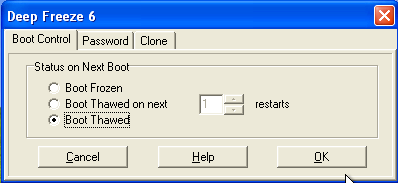 Keterangan :
Boot frozen : apabila anda memilih ini, computer anda akan tetap di freeze setiap kali boot.
Boot Thawed on Next : computer akan di unfreeze untuk sekian kali restart, klo anda pilih 2 maka selama dua kali restart, program deepfreeze akan di non aktifkan atau di unfreeze. Lebih dari 2, computer anda akan di freeze kembali.
Boot Thawed : apabila memilih ini, setelah computer anda restart, computer anda akan di unfreeze dalam waktu yang tidak terbatas, sampai anda men setting kembali.
semoga bermanfaat
source : phelangi
Kaskus PasFoto Instan merupakan sebuah tool photo editor yang berfungsi untuk mencetak (print) photo ke berbagai ukuran pasfoto secara instan. Pasfoto yang dihasilkan antara lain berukuran: 6 x 9, 4 x 6, 3 x 4, 3 x 3. dan 2 x 2. Cara menggunakan nya juga sangat simple dan mudah.
Software Kaskus PasFoto Instan ini bersifat free (GRATIS), jadi rekan-rekan bebas memiliki dan menggunakan nya. Tapi ingat, software ini DILARANG KERAS diperjualbelikan (terkecuali yg membuat softwarenya), kalau ada yang mau, ya dikasih aja. Oke
Soalnya tool ini memilki semboyan seperti ini : "Yang jual (selain yg ngebuat) masuk neraka !!". Kan kita tentu nggak mau, masa gara-gara sebuah tools mungil ini anda kita neraka. Hehehe
Ini tampilan Kaskus PasFoto Instan :
Awal Hasil
Hasil Sebelum anda menggunakan tool Kaskus PasFoto ini, pastikan komputer anda sudah terinstal .netframework, jika belum silahkan mendownload nya disini. Untuk Software Kaskus PasFoto Instan download disini
source : remo-xp and berbagai sumber
Senin, 25 Oktober 2010
Bagi pengguna Office 2007 untuk mengkonversi dokumennya ke dalam format PDF kadang harus menggunakan program dari luar, seperti misalnya PDF Creator. Tetapi sebenarnya Microsoft sendiri sudah membuat Add-in khusus untuk Office 2007 : Microsoft Save as PDF.
Dengan Add-in ini kita bisa langsung mengkonversi dokumen office 2007 menjadi PDF dengan kualitas yang bagus.
Biasanya saya mengkonversi ke PDF dengan menggunakan program seperti PDF Creator, tetapi kemarin ketika saya mengkonversi dokumen yang berisi tulisan (huruf) arab, hasilnya malah tidak memuaskan, belum lagi layout halamannya yang tidak standard membuat hasilnya tidak sama persis dengan aslinya.
Setelah mencoba beberapa layanan konversi PDF online gratis, hampir tidak ada yang memberikan hasil maksimal (persis seperti aslinya). Hal ini mungkin karena adanya text Arabic (Unicode) yang ada didalamnya.
Nah, Microsoft Save as PDF merupakan Add-in ( program tambahan) untuk Microsoft Office 2007, sehingga dokumen kita yang ada dalam format Office 2007 bisa langsung di konversi ke PDF dengan hasil yang berkualitas dan seperti dokumen aslinya.
Sistem operasi yang didukung adalah : Windows Server 2003; Windows Vista; Windows XP Service Pack 2. Dan Microsoft Save as PDF ini mendukung 8 format Office 2007, yaitu : - Microsoft Office Access 2007
- Microsoft Office Excel 2007
- Microsoft Office InfoPath 2007
- Microsoft Office OneNote 2007
- Microsoft Office PowerPoint 2007
- Microsoft Office Publisher 2007
- Microsoft Office Visio 2007
- Microsoft Office Word 2007
Selain Microsoft Save as PDF ada juga Add-In Microsoft Save as PDF or XPS dengan fungi hampir sama, tetapi dengan tambahan konversi fokumen ke dalam format XPS (XML Paper Specification).
Cara Penggunaan
1. Download Microsoft Save as PDF ( 915 KB) atau Microsoft Save as PDF or XPS (934 KB)
2. Install SaveAsPDF.exe atau SaveAsPDFandXPS.exe ( pilih salah satu)
3. Setelah selesai, maka kita bisa mengkonversi dokumen ke PDF atau XPS melalui menu utama Office 2007. Caranya : bukan dokumen yang ingin di konversi dengan Office 2007 kemudian Pilih menu Save as > PDF or XPS
Jika ingin meng-uninstall Add-in ini, dapat dilakukan melalui Control Panel > Add/Remove Program dan pilih Microsoft Save as PDF [or XPS] Add-in for 2007 Microsoft Office programs untuk di remove.
 Banyak sekali sebenarnya program Lab Control yang sudah beredar, salah satunya adalah NetOp School.
Sebuah lab computer bisa juga di fungsikan sebagai self acces room, dimana fugsinya adalah sebagai pusat belajar mandiri siswa, siswa dapat mengexplor segala hal yang ada di ruang tersebut, dimana self acces room itu sendiri memili fasilitas-fasilitas antara lain seperangkat computer multimedia, materi pembelajra interaktif, multimedia pembelajaran dan semua hal yang bisa mendukung siswa untuk menambah ilmu.
Di sisi yang lain,penggunaan computer oleh siswa yang tidak diawasi/dipantau oleh guru bisa berakibat fatal. Bisa jadi computer tersebut di gunakan untuk hal-hal yang tidak semestinya,misalnya bermain game, mendengarkan music/video yang tidak semestinya, browsing website yang tidak tepat dan banyak hal lainnya. Oleh karna itu harus ada sebuah cara supaya guru bisa memonitor computer yang sedang di gunakan siswa secara langsung dan tanpa siswa merasa terganggu.
Net Op School adalah sebuah program yang khusus di ciptakan untuk membantu dalam proses pembelajaran dan pengawasan penggunaan computer oleh siswa. NetOp School saat ini sudah dalam versi 5.0. terbagi menjadi dua yang pertama adalah NetOp School Teacher, yang di gunakan oleh guru,dan NetOp School Student yang di pasangkan di computer siswa atau student. Dengan software ini guru bisa memonitor seluruh tampilan layar siswa atau melihat program apa saja yang d jalankan oleh siswa dan sebaliknya, guru bisa menampilkan apa yang ada di monitornya supaya terlihat di computer siswa. Guru melalului NetOp Scool teacher bisa berkomunikasi secara tulisan maupun dengan video audio, selain itu guru bisa mengunci computer siswa bila siswa melakukan tindakan yang tidak berkenan. Dengan NetOp School guru juga bisa mematikan/menghidupkan computer siswa secara remote, membuat test/ujian online dengan mudah.
Download softwarwe klik disini : versi 5.00 atau versi 6.02
Download Tutorial NetOp School versi 5.00
Cara menempatkan Test yang telah dibuat pada NetOp School Teacher adalah sbb :
- Tempatkan file/folder test yang telah kita buat di :
1. Windows XP : c:\document and setting\all users\application data\danware data\netop school\teacher\test
2. Windows 7 : c:\program data\danware data\netop shool\teacher\test
Jumat, 03 September 2010
Mungkin kita sering menghadapi masalah saat memperbesar atau memperkecil (Resize) gambar namun kemudian kualitas gambar yang telah di resize menjadi kurang. Jika anda mengalami masalah tersebut, anda bisa menggunakan Reshade untuk merubah ukuran gambar tanpa mengurangi kualitas gambarnya.
Reshade memungkinkan anda untuk merubah ukuran gambar secara online maupun offline dan tetap menjaga kualitas gambar anda (edge pula texture -nya), Reshade mengurangi atau menghilangkan sebagian besar dari efek sisi dari pembesaran gambar:
1. Pixelation
2. Kehilangan fokus (blurry edges)
3. Kehilangan ketajaman
4. Exagerated noise
Berikut ini adalah contoh gambar hasil dari Reshade:
Hasil Gambar Reshade
Fitur dari Reshade:
1. Merubah ukuran gambar apapun dengan online resizer
2. Preview cepat dengan mouse
3. Voting gambar yang terdapat di galeri
4. Menambahkan gambar pada galeri pribadi anda
5. Mempublikasikan imej/gamber, atau memprivatisasikan atau juga menghapusnya.
6. Tag gambar kedalam koleksi anda
Reshade Online Resizer membatasi besaran gambar hingga 2500X1600px. Maka anda bisa mencobar aplikasi Reshade Image Resizer Windows. Resolusi dan kontrol untuk harga terendah di pasaran.
Download software nya klik link di bawah :
Portable Reshade v2.0b
ReShade Image Resizer v2.0b (BETA) (pass : exploreyourbrain.com)
Reshade Image Enlarger v1.51
Minggu, 27 Juni 2010
Solusi ini menimbulkan pertanyaan - mengapa mengkonversi dokumen PDF ke gambar JPG? Jawabannya terletak pada cara kita melihat dokumen PDF.
- PDF membutuhkan aplikasi eksternal seperti Adobe Acrobat Reader (atau lain varian bebas ), sedangkan JPG tidak.
- Browser punya built-in kemampuan untuk menampilkan gambar saat menangani dokumen PDF membutuhkan aplikasi eksternal atau plug-in yang mungkin atau mungkin tidak hadir.
- Sebuah aplikasi luar datang dengan cacat kali pemuatan Ditambah. Rendering dari dokumen PDF yang terjadi hanya setelah dokumen lengkap download sedangkan gambar dapat dialirkan masuk
- aplikasi Office juga melakukan pekerjaan yang lebih baik dibandingkan penanganan gambar ke PDF. Untuk mengutip contoh, presentasi PowerPoint dengan gambar tertanam berjalan lebih cepat daripada dengan dokumen PDF.
PDF-Xchange Viewer (Windows)
PDF-Xchange Viewer adalah cahaya kaya fitur pembaca dokumen PDF. Versi gratis dari software ini penangan dokumen yang mampu dengan sebagian besar fitur standar yang diharapkan. Tambahkan komentar dan penjelasan, halaman mark-up dengan teks dan objek, ketik dalam dokumen PDF bersama dengan plug-in untuk kedua IE dan Firefox juga disertakan.
Namun fitur yang menarik perhatian kita adalah kemampuan perangkat lunak untuk mengekspor file atau halaman dengan format gambar yang didukung seperti JPEG, BMP, TIFF, PNG dan banyak lagi.

Buka file PDF dalam penampil, klik pada File - Ekspor ke Gambar dan dialog terbuka di mana Anda dapat mengatur halaman untuk mengubah, jenis gambar untuk mengkonversi ke dan folder tujuan. Lebih penting lagi, 'Ekspor pengaturan Mode' membolehkan Anda untuk menetapkan jumlah file gambar untuk file PDF subjek. The 'Page Zoom', 'Resolusi' dan 'Page Latar Belakang' juga memungkinkan menambahkan sentuhan akhir.
Download software klik disini


